
Dari stiker pesan dan Sentuhan 3D untuk Live Photos dan Apple
Pay, iOS dilengkapi dengan fitur attention-getting dan permintaan tepuk
tangan di Apple keynote. Tetapi beberapa fitur iOS yang paling berguna
sebenarnya adalah fitur yang dulu sudah ada. Mereka mudah diabaikan,
terutama oleh pengguna iPhone dan iPad baru.

Berikut ini adalah 10 Trik Dasar Yang Harus Diketahui Para Pemilik iPhone seperti dilansir oleh pcworld.com (09/06/2017).
1. Mengambil screenshot
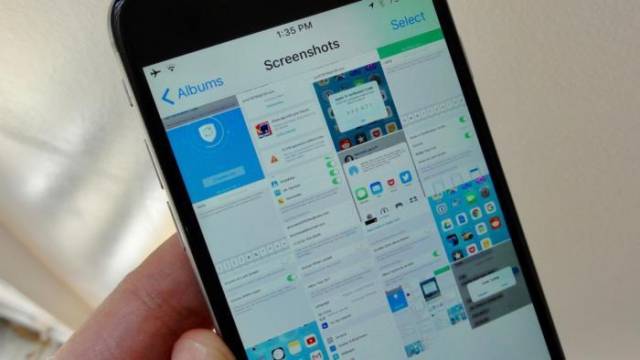
Salah satu fitur iOS yang dari dulu sudah ada dan kebetulan menjadi salah satu fitur yang paling kuat: kemampuan untuk dengan cepat mengambil foto dari apa pun yang ada di layar iPhone (atau iPad) Anda. Ini berguna untuk segala hal mulai dari mendokumentasikan aplikasi iOS dan dengan cepat berbagi pesan teks dengan seorang teman.
2. Fitur Unfreeze iPhone
Mungkin sesekali Aplikasi iPhone Anda sering terhenti seketika atau Freeze, mungkin karena beberapa aplikasi atau mungkin karena hal lain.
Anda cukup menekan tombol home, lalu menghapus beberapa task
aplikasi, atau Anda juga bisa merestar sebentar (dengan cara menekan
tombol power sampai muncul "Slide to power off" muncul).3. Mengambil gambar dengan Tombol Volume
Menjaga agar iPhone Anda tetap stabil saat memotret mungkin akan agak sulit ketika layar sentuh sedikit licin.
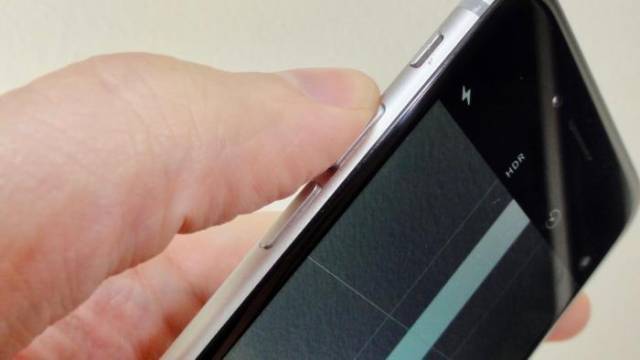
Inilah tipnya: menekan salah satu tombol volume iPhone saat Anda akan
memotret, berguna untuk mengambil foto sambil menahan iPhone dengan
kuat di kedua tangan Anda.
4. Mendiamkan deringan panggilan masuk
5. Mengetik Dengan Huruf Besar Semua

6. Ketik karakter dengan tanda aksen
7. Shake untuk Membatalkan/Undo
8. Meletakan situs Web di Home Screen
Mungkin hanya sedikit trik dasar yang dapat kamu ketahui, masih banyak trik lainnya yang mungkin Anda belum ketahui.

Berikut ini adalah 10 Trik Dasar Yang Harus Diketahui Para Pemilik iPhone seperti dilansir oleh pcworld.com (09/06/2017).
1. Mengambil screenshot
Salah satu fitur iOS yang dari dulu sudah ada dan kebetulan menjadi salah satu fitur yang paling kuat: kemampuan untuk dengan cepat mengambil foto dari apa pun yang ada di layar iPhone (atau iPad) Anda. Ini berguna untuk segala hal mulai dari mendokumentasikan aplikasi iOS dan dengan cepat berbagi pesan teks dengan seorang teman.
Image: pcworld.com
Untuk mengambil Screenshot Anda cukup menekan tombol power dan tombol
home dengan bersamaan. Ketika itu akan ada suara dan tampilan gambar
yang sudah Anda tangkap dalam sekejap. Anda juga dapat melihat hasil
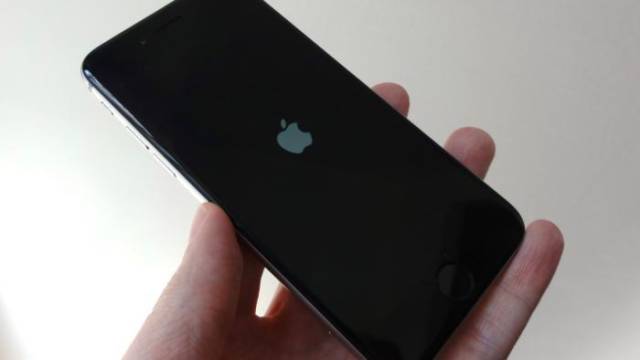
screenshot tadi pada Albul Screenshot .2. Fitur Unfreeze iPhone
Mungkin sesekali Aplikasi iPhone Anda sering terhenti seketika atau Freeze, mungkin karena beberapa aplikasi atau mungkin karena hal lain.
 |
| Image: pcworld.com |
Menjaga agar iPhone Anda tetap stabil saat memotret mungkin akan agak sulit ketika layar sentuh sedikit licin.
 |
| Image: pcworld.com |
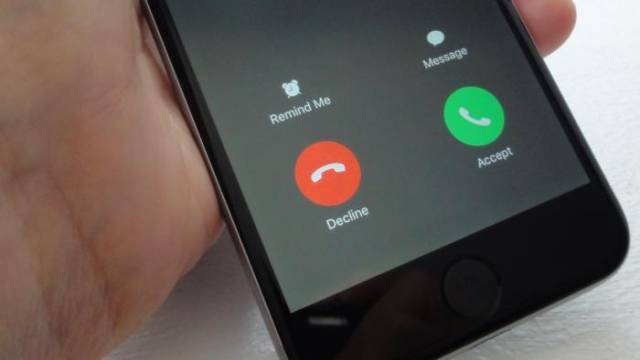
4. Mendiamkan deringan panggilan masuk
Image: pcworld.com
Coba klik tombol Sleep / Wake sekali dan bukan dua kali. Hal itu akan
membungkam pendering tanpa mengirim pemanggil langsung ke voicemail.
Setelah beberapa dering, mereka akan langsung beralih ke voicemail, sama
seperti jika Anda tidak dapat menerima panggilan itu daripada menolak
panggilan itu secara langsung.5. Mengetik Dengan Huruf Besar Semua
Image: pcworld.com
Tidak ada tombol caps-lock pada keypad iPhon, namun masih ada cara
untuk mengetik dengan huruf besar semua, yaitu dengan mengetuk duak ali
tombol shift. Saat itu aktif, Anda akan melihan garis dibawah tanda
panahnya, saat itu Anda bisa langsung mengetik semua huruf besarnya.6. Ketik karakter dengan tanda aksen
Image: pcworld.com
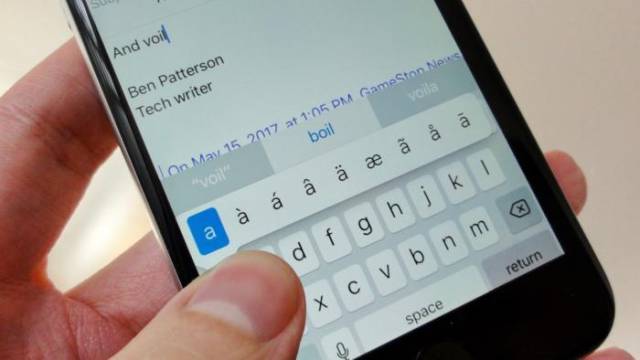
Hanya karena Anda tidak melihat tanda aksen apapun di keyboard iOS
bukan berarti mereka tidak ada. Untuk mengetik, misalnya, "voilà" dan
bukan "voila", ketuk dan tahan tombol "a". Bila Anda melakukannya,
pop-up dengan serangkaian aksen akan muncul.Geser ujung jari Anda ke
tanda aksen yang ingin Anda ketik, lalu lepaskan.7. Shake untuk Membatalkan/Undo
Image: pcworld.com
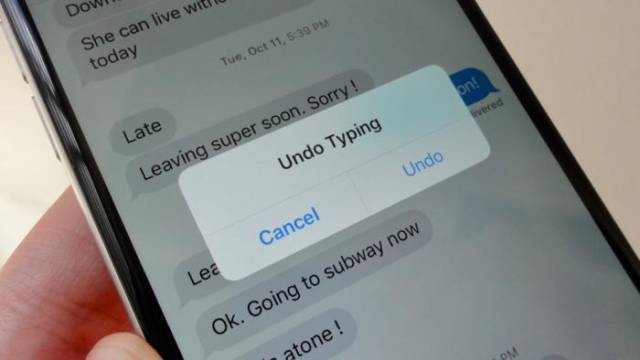
Saat Anda sedang mengetik pesan namun tiba-tiba berubah pikiran, ada
cara yang lebih mudah selain menggunakan backspace dengan berulang.
Sebagai gantinya, goyangkan saja iPhone anda. Saat Anda melakukannya,
pop-up Undo Typing akan muncul. Ketuk tombol Undo untuk membatalkan apa
yang baru saja Anda ketik. Untuk mengulang pengetikan yang Anda
batalkan, goyangkan kembali iPhone Anda.8. Meletakan situs Web di Home Screen
Image: pcworld.com
Cukup kunjungi situs di Safari untuk iOS, ketuk tombol Action (kotak
persegi dengan panah ke atas), lalu ketuk Add to Home Screen. Anda akan
memiliki kesempatan untuk mengganti nama ikon sebelum memasukkannya ke
layar awal.Mungkin hanya sedikit trik dasar yang dapat kamu ketahui, masih banyak trik lainnya yang mungkin Anda belum ketahui.
No comments